
工程图批量生成使用说明(SOLIDWORKS版)
陈炫贝
佳鱼工程图批量生成工具支持对零件及装配体文件进行批量工程图自动生成。该工具可一键创建标准三视图,自动完成线性尺寸标注,支持用户自定义工程图模板;支持批量导入单个文件或整个文件夹,并可灵活筛选零件类型,有效减少重复性出图与标注工作,显著提升工程图绘制效率,统一图纸规范,降低图纸绘制的重复性工作量。
一,操作步骤说明(标准三视图)
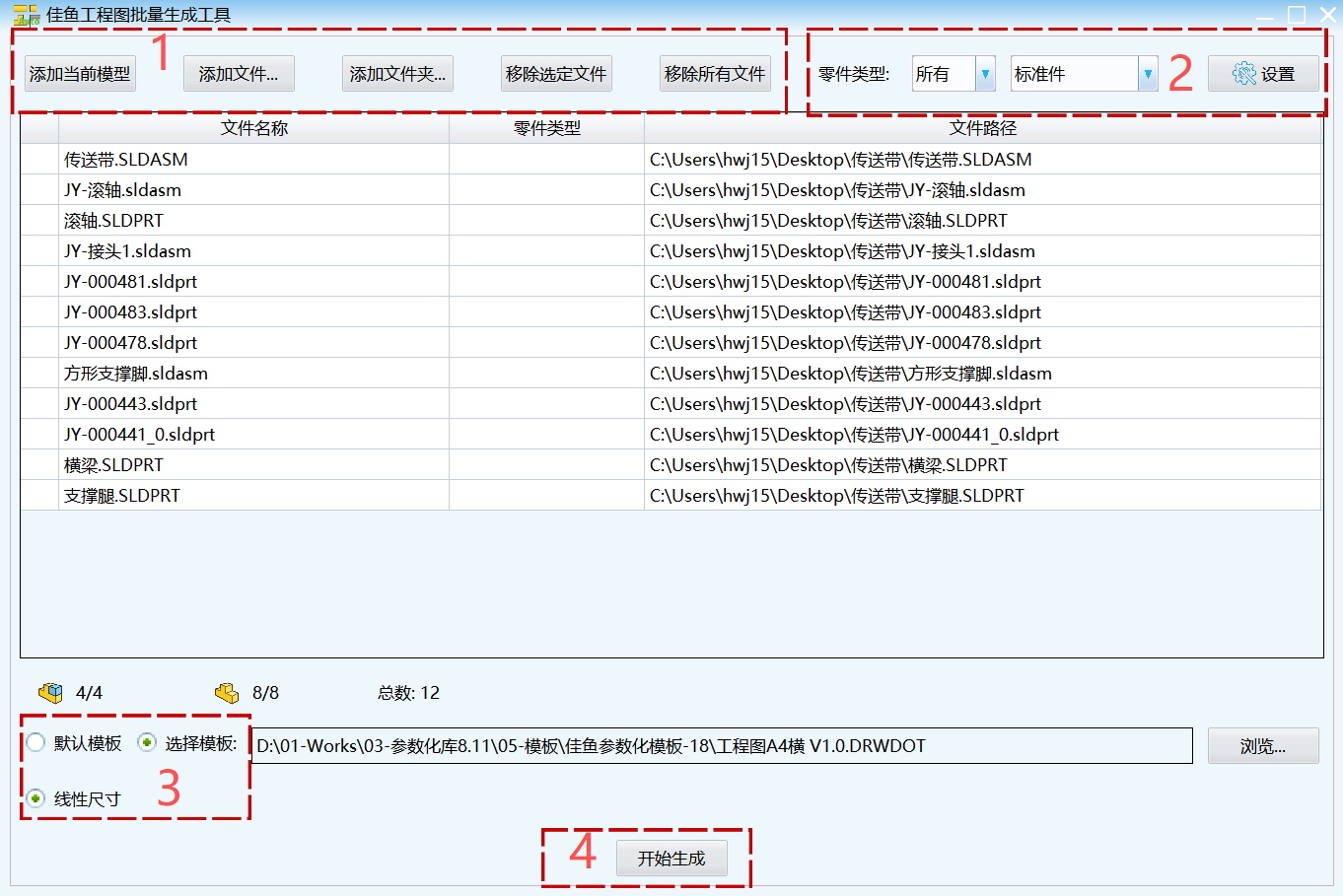
步骤1:添加需要生成工程图的模型
- 添加当前模型:在SW中打开需要生成工程图的零件或装配体,点击【添加当前模型】。
- 添加单个或多个文件:点击【添加文件】在弹出的“打开”窗口中,选中转换文件。
- 添加整个文件夹:点击【添加文件夹】在弹出的“选择文件夹”窗口中,选择包含目标文件的文件夹。
- 需移除错误添加的文件:点击【移除选定文件】可以选择单个文件或多个;或着点击【移除所有文件】清空列表重新添加。
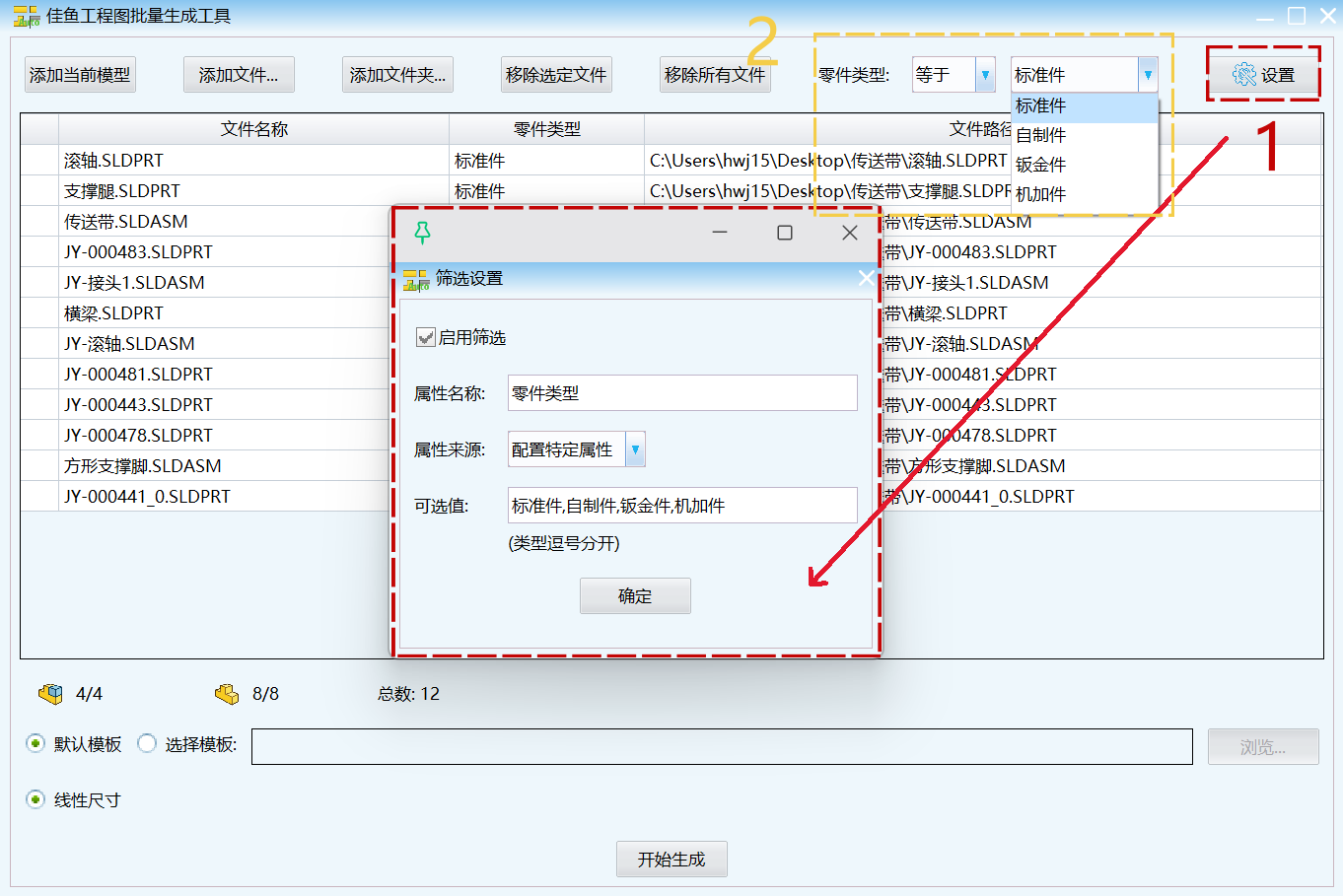
步骤2:筛选设置
- 点击右上角【设置】按钮,勾选启动筛选,设置区分3D模型的属性字段。
- 根据属性可选值,选择需要生成工程图的零件类型。
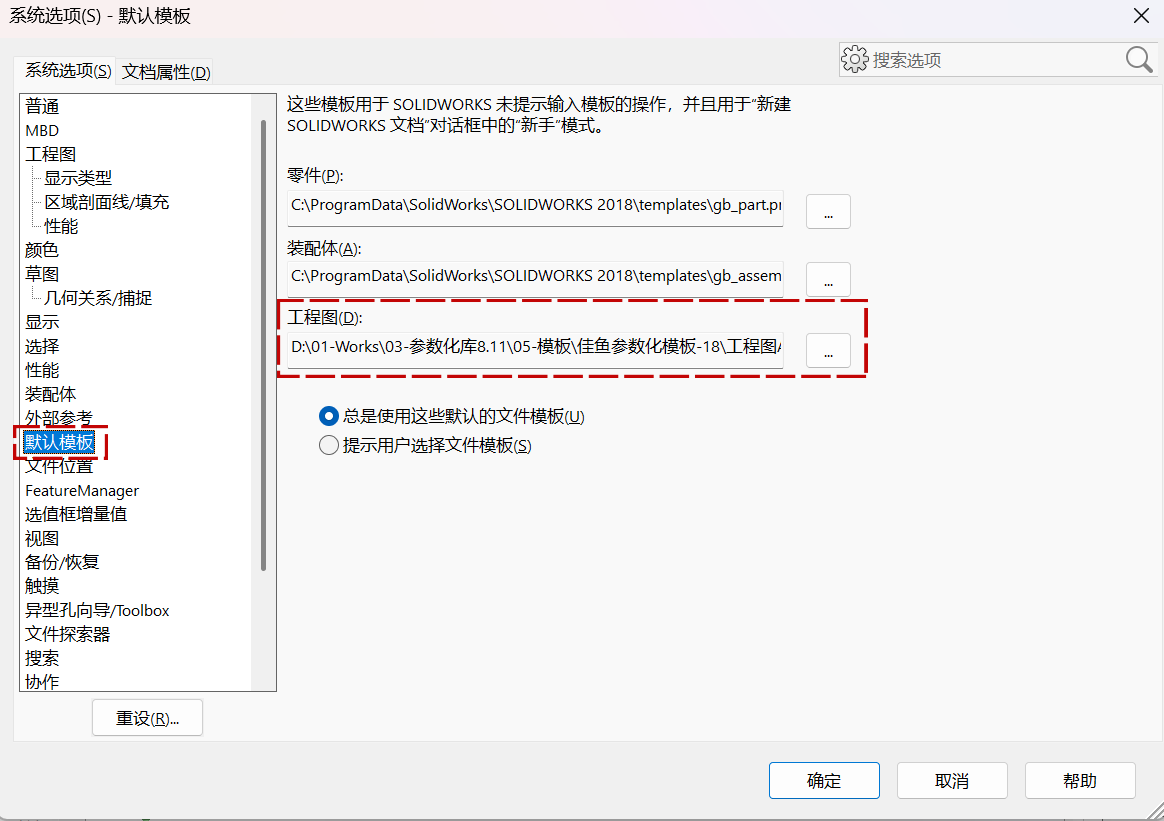
步骤3:模板设置
- 默认模板:指SW系统选项-->默认模板-->指定的工程图模板
- 选择模板:基于当前模型文件可以指定任意工程图模板。
步骤4:点击开始生成
注:点击【开始生成】软件会自动生成工程图,此时不要做任何操作,直到提示生成完成。
二,操作步骤说明(非标准三视图)
对于非标准三视图的出图需求,工具支持用户自定义视图方向,具体操作如下:
- 步骤1:打开自定义视图方向的工程图
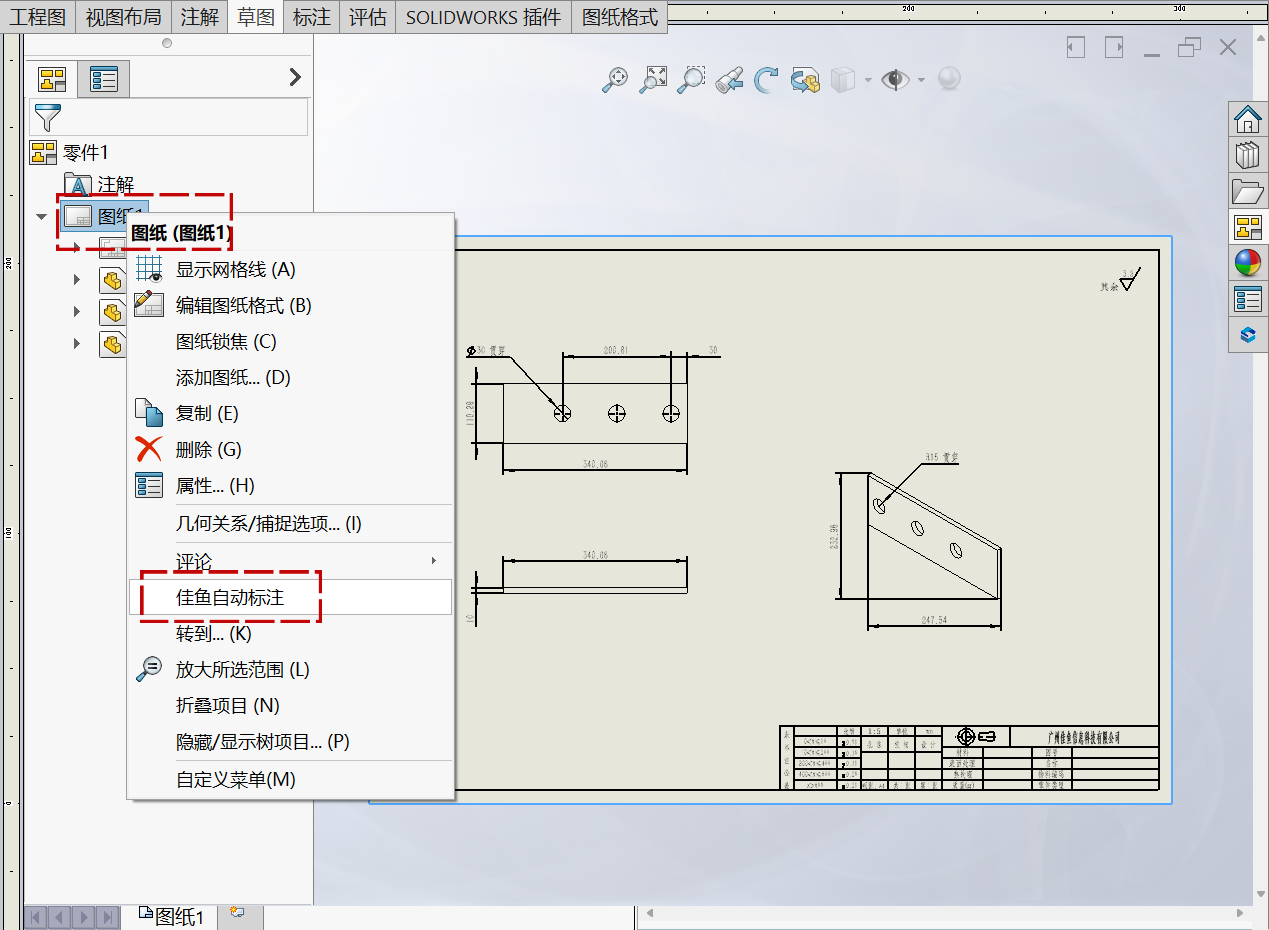
- 步骤2:使用【佳鱼自动标注】
- 单击需要标注尺寸的工程图视图(单个视图),右键【佳鱼自动标注】。
- 点击设计树下面的【图纸】,右键【佳鱼自动标注】,软件会对当前所有视图自动标注。