

佳鱼格式批量转换工具使用手册
陈炫贝
“佳鱼格式批量转换工具”是一款专注于3D模型(如STEP格式)和2D工程图(如DWG、PDF格式)批量转换的实用工具。支持通过“添加文件/文件夹”的方式导入源文件,灵活设置输出格式与保存路径,一键完成大批量文件的格式转换,大幅提升CAD文件处理效率。
一、界面功能区域说明
工具界面分为格式设置区、文件管理区、保存设置区和操作按钮区,各区域功能如下:
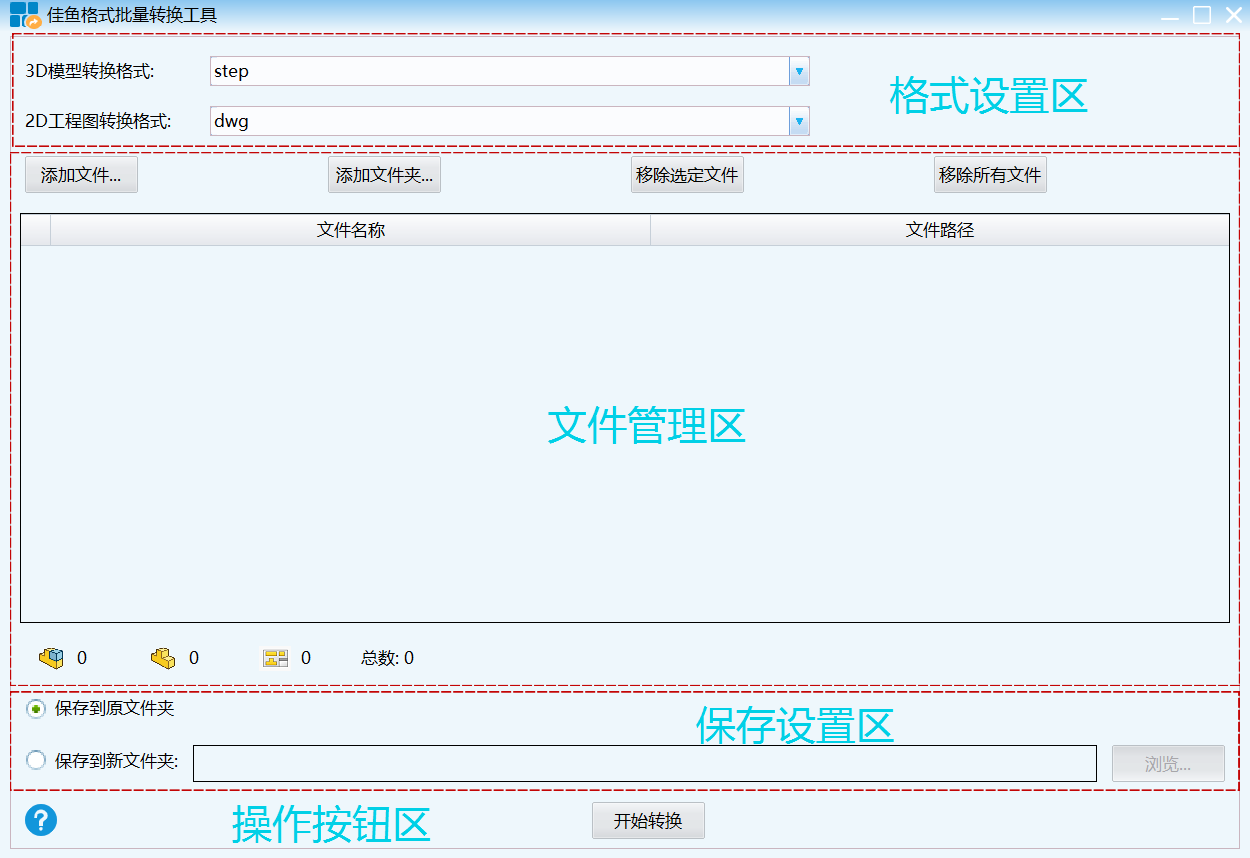
1. 格式设置区(顶部)
- 3D模型转换格式:可切换为其他3D格式,如step、x_t等。
-
2D工程图转换格式:可切换为其他2D格式,如dwg、pdf等。
-
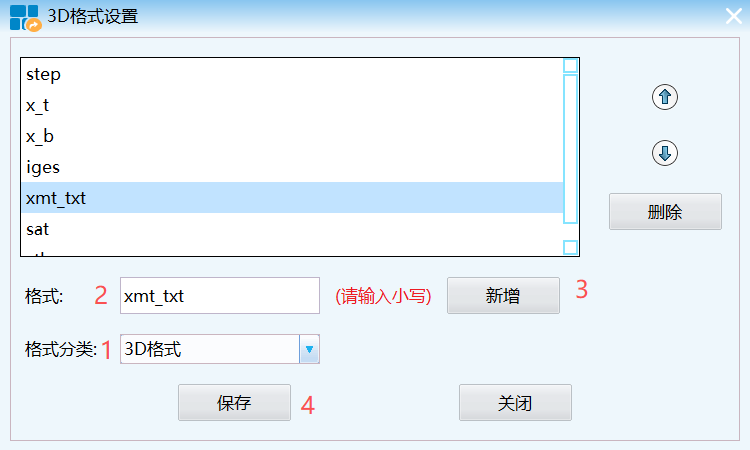
更多格式设置:可根据需要添加常用3D格式和2D格式。
2. 文件管理区(中部)
-
添加文件:点击后弹出文件选择窗口,可手动选择一个或多个文件。
-
添加文件夹:点击后弹出文件夹选择窗口,可导入整个文件夹内的所有目标文件。
-
移除选定文件:选中文件列表中的文件后,点击可移除单个/多个选中项。
-
移除所有文件:一键清空文件列表,重新添加文件。
-
文件统计:底部显示三类文件数量(图标+数字)
3. 保存设置区(底部)
- 保存到原文件夹:转换后的文件将保存在源文件的原始目录中。
- 保存到新文件夹:点击【浏览】后弹出文件夹选择窗口,可视化选择新保存路径。
4. 操作按钮区(最底部)
- 开始转换:点击后启动批量转换流程,等待进度完成(需保持软件开启,勿中途关闭)。
- ?(帮助按钮):点击可查看工具快速帮助手册。
二、操作步骤
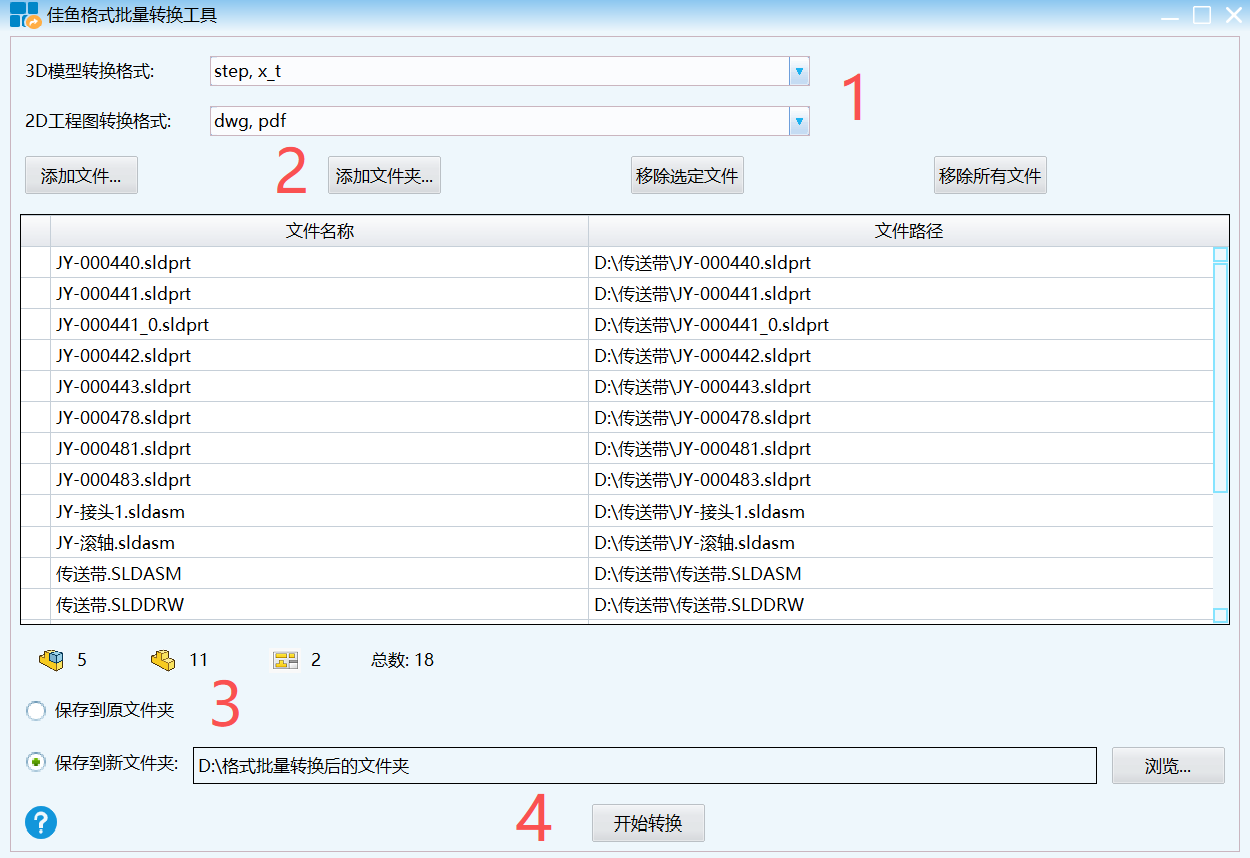
步骤1:设置转换格式
根据需求,在格式设置区选择目标格式:
- 若需转换3D模型,在「3D模型转换格式」下拉菜单中选择(如step)可多选。
- 若需转换2D工程图,在「2D工程图转换格式」下拉菜单中选择(如dwg)可多选。
步骤2:添加待转换文件
通过以下方式之一,将需要转换的文件导入列表:
- 添加单个或多个文件:点击【添加文件】在弹出的“打开”窗口中,导航到文件所在位置,选中文件。
- 添加整个文件夹:点击【添加文件夹】在弹出的“浏览文件夹”窗口中,选择包含目标文件的文件夹。
- 需移除错误添加的文件:选中文件列表中的文件(可Ctrl+点击多选),点击【移除选定文件】;或点击【移除所有文件】清空列表重新添加。
步骤3:设置保存路径
根据需求选择保存方式:
- 保存到原文件夹或保存到新文件夹。
步骤4:启动批量转换
- 点击开始转换按钮,工具将自动按设置的格式和路径,对所有待转换文件执行批量转换。
步骤5:查看转换结果
- 找到保存路径,查看新生成的转换后文件(格式为步骤1设置的目标格式)。
